
1. この機能について
ブクマクなら、ChromeやSNSで見つけたお気に入りのWebページを、その場ですぐにブックマークに追加できます!
こんなことができます
- 気になったページをワンタップで保存
- ページのタイトルとURLを自動で取得
- いちいちアプリを開く必要なし
2. 使い方ガイド
ステップ1: 共有メニューを開く
Chrome等で任意のページを開き、共有ボタンをタップします。
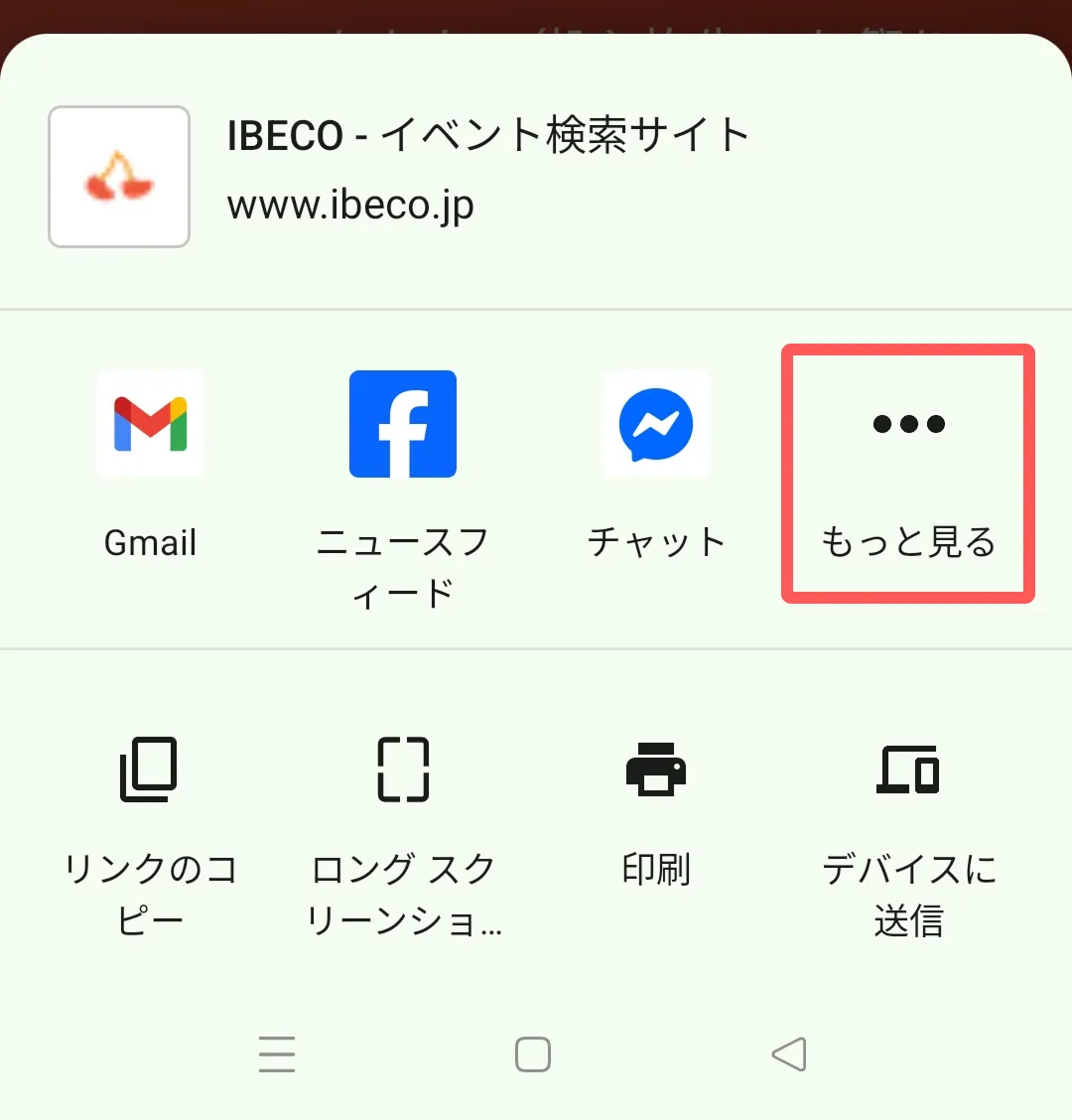
ステップ2: 「その他」を選択
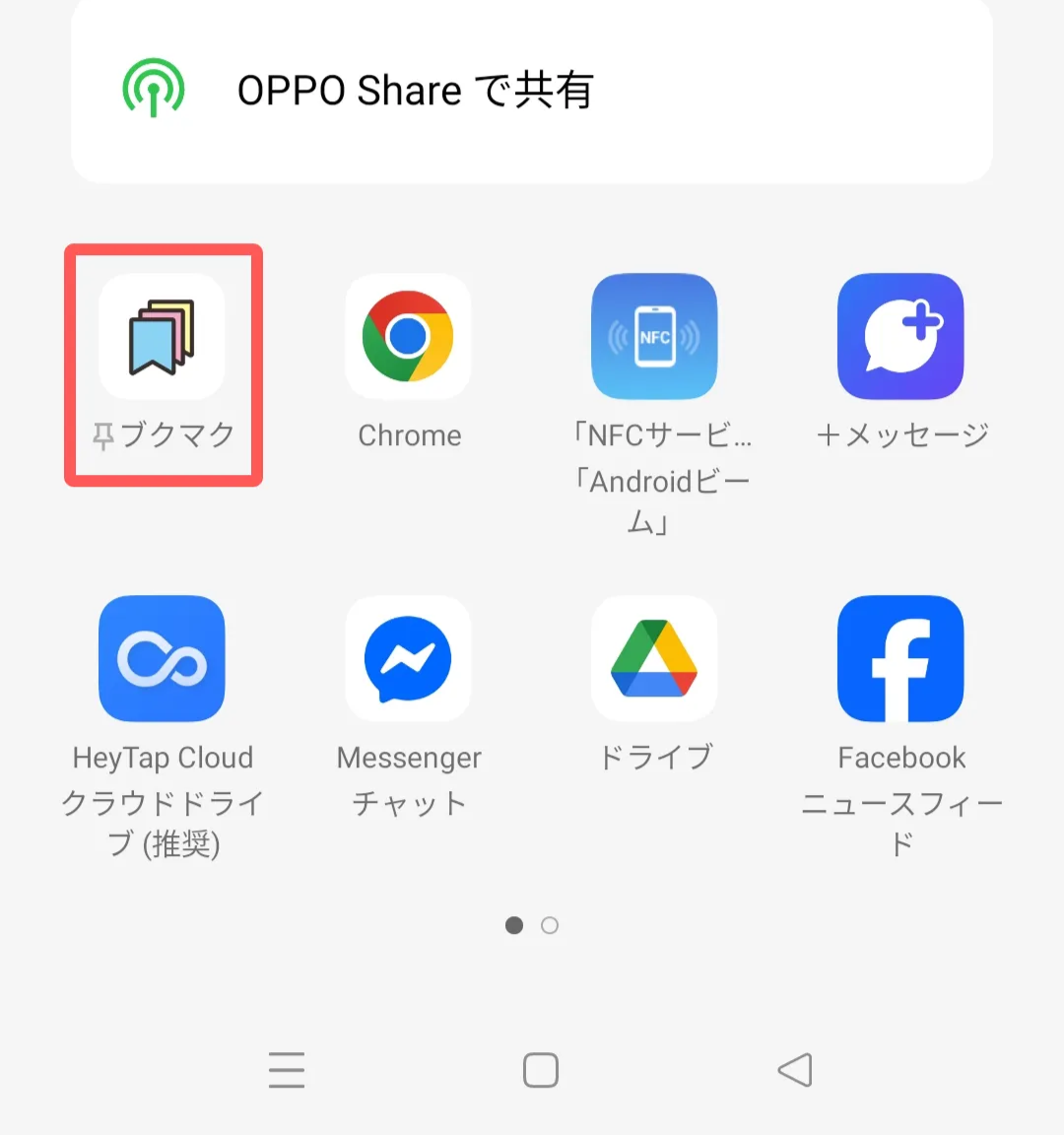
共有メニューにある「もっと見る」をタップします。「ブクマク」が表示されていればそれをタップしてブックマーク追加も可能ですが、次のステップで「ブクマク」を前の方に表示させる方法のガイドがあります。
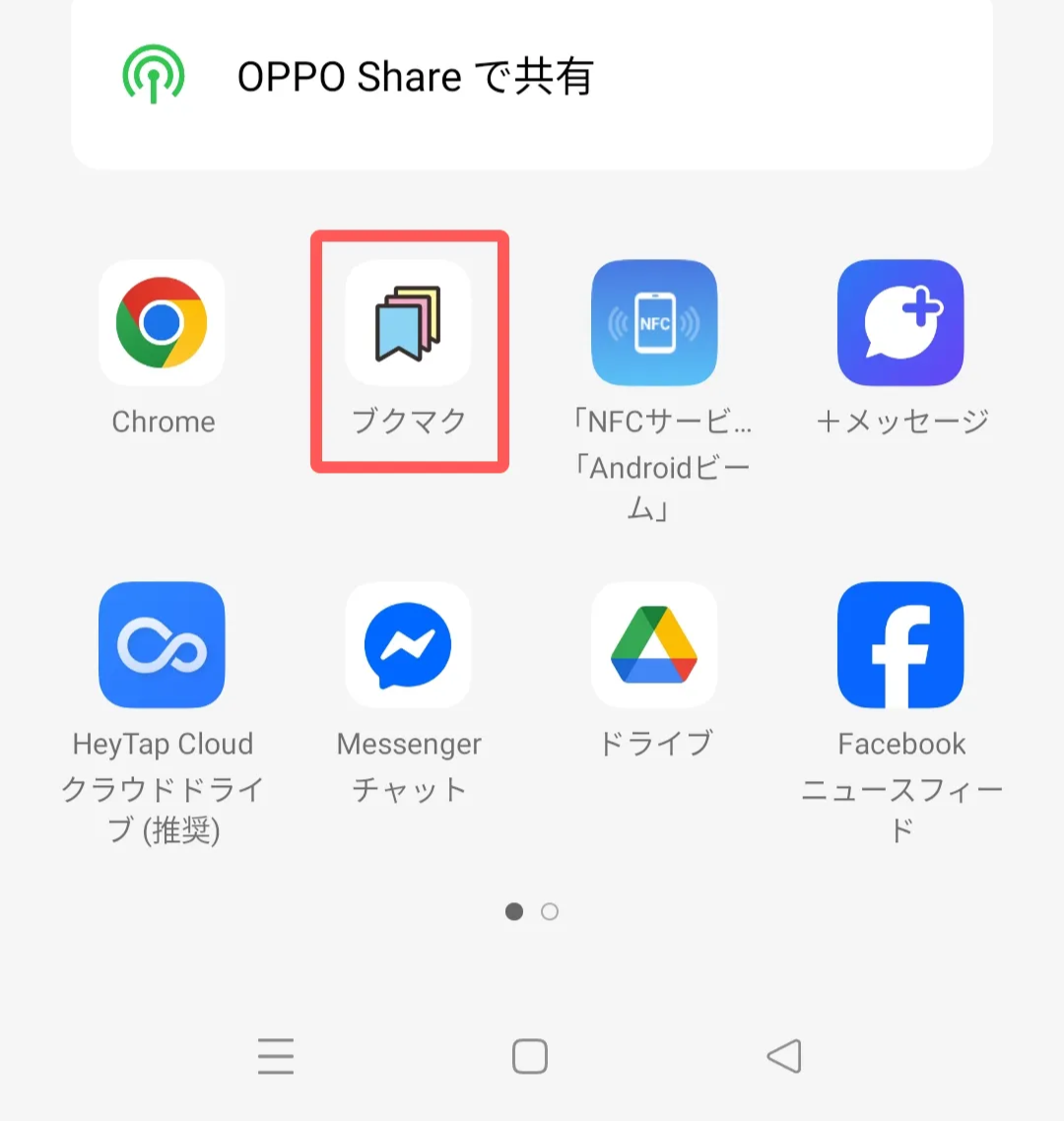
ステップ3: ブクマクを有効化・先頭に移動
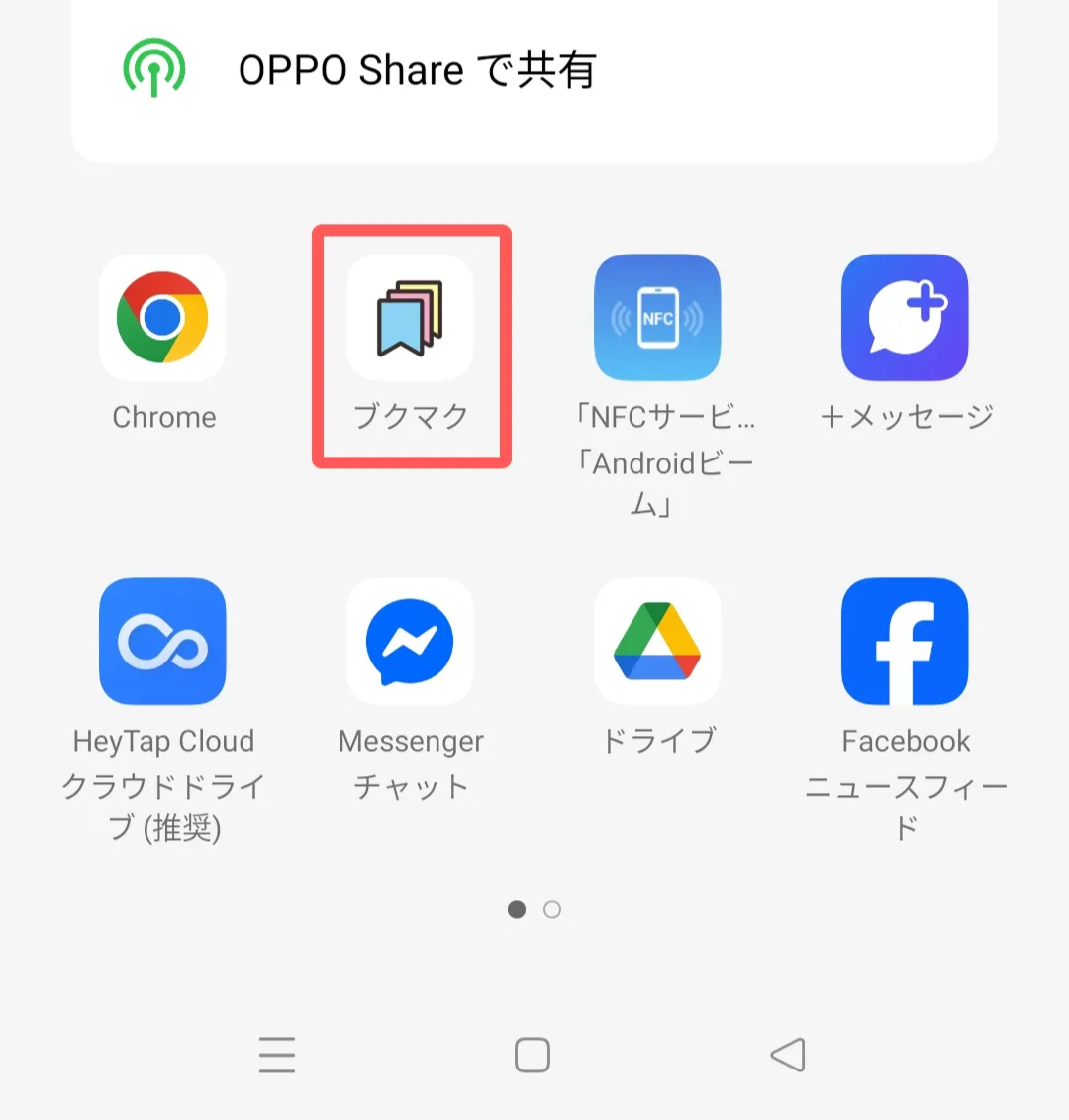
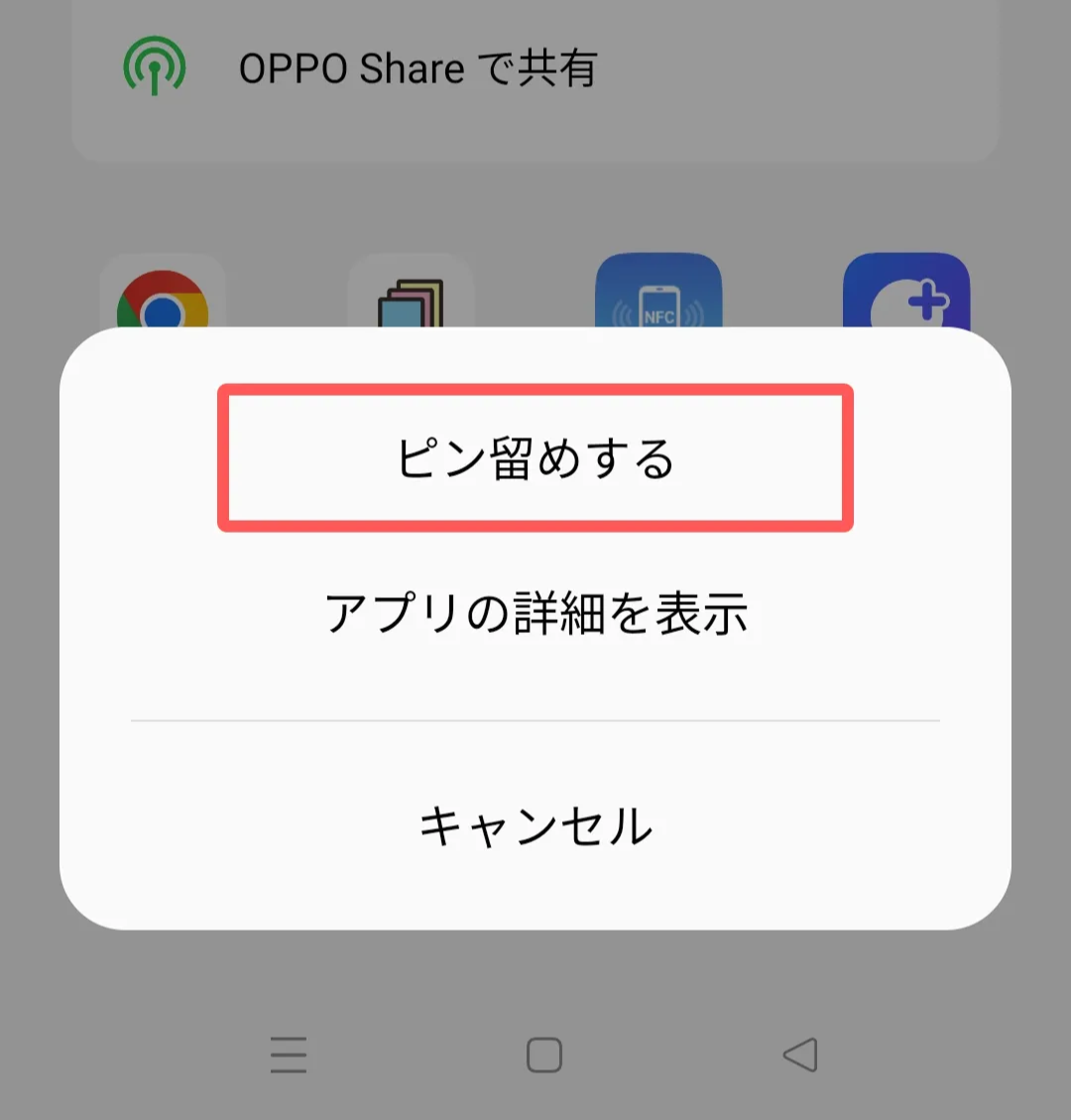
「ブクマク」のアイコンを長押しします。長押しすると、popが出てくるので、「ピン留めする」をクリックします。そうすると、このようにピン留めされ、先頭に表示されるようになります。
ステップ4: 保存をタップ
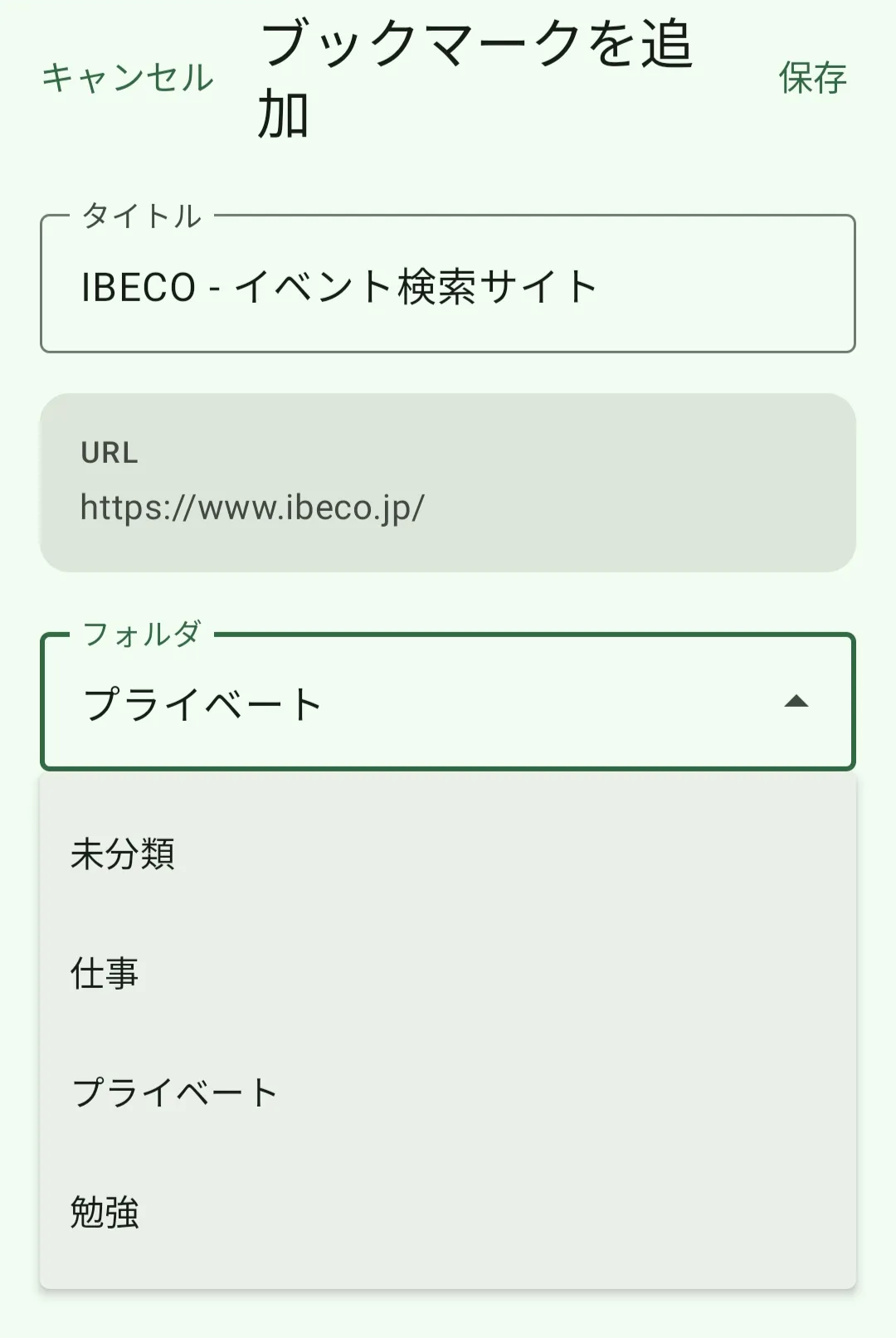
ブクマクアプリの画面に移るので、管理したいフォルダを選択し、画面右上の「保存」をタップして設定を保存します。
これで共有から表示される「ブクマク」をタップして、簡単にブクマクに追加することができるようになりました 🎉
3. 他のアプリからも使えます!
Chrome以外のアプリからも、同じようにブックマークを追加できます:
使えるアプリの例
- Safari
- Firefox
- Twitter/X
- その他URLを共有できるアプリ
使い方
各アプリの共有機能から「ブクマク」を選択するだけです。
4. よくある質問
Q1: 共有メニューにブクマクが表示されない
A: 上記の「2 使い方ガイド」を参照して、「ブクマク」を有効にしてください。
Q2: ブックマークが保存されない
A: 以下を確認してください:
- インターネット接続が安定しているか
- アプリが最新バージョンか
- ログイン状態が正常か(メインアプリで確認)
Q3: タイトルが文字化けする
A: 一部の特殊文字や絵文字が原因の可能性があります。手動でタイトルを編集してください。
Q4: 保存したブックマークはどこに表示される?
A: メインアプリを開くと、ブックマーク一覧に表示されます。
5. 困ったときは
問題: 共有メニューから保存できない
解決方法:
- デバイスを再起動する
- アプリを最新版にアップデートする
問題: 「App Groupsの設定エラー」が表示される
解決方法:
- アプリを完全に終了して再起動する
- それでも解決しない場合は、アプリを再インストールする
6. お問い合わせ
その他ご不明な点がございましたら、アプリ内のお問い合わせフォームからご連絡ください。
--
最終更新日: 2025年7月16日